

Shopify 新手入门指南:登录与店铺搭建全流程

Shopify 是有志于开启电商之旅的卖家的理想平台。2024 年,该平台已拥有超过 200 万商家,营收达 88.8 亿美元,无疑是线上创业者的热门之选。
本文专为 Shopify 新手卖家打造,全球定制网将带你一步步完成登录流程,并搭建起你的首家 Shopify 店铺。从登录到店铺设置的所有关键步骤,以及帮助你快速上手的实用技巧,都能在这里找到答案。
话不多说,让我们直接进入 Shopify 登录指南!
Shopify 平台概述:商家为何选择它?
Shopify 是顶尖的电子商务平台,专为各类规模的企业打造,助力其创建和管理线上店铺。它之所以广受新商家青睐,核心在于其用户友好的界面,以及一套功能全面的工具 —— 这些工具将原本复杂的线上开店流程变得简单易懂。
主要特征
Shopify 最吸引人的特点之一是其易用性。该平台推动响应式设计和定制,使商家无需编程技能即可搭建在线商店。这使得任何人都能轻松接触,无论其技术背景如何。
Shopify 还提供多种可定制的模板,看起来专业,方便你快速搭建店铺。
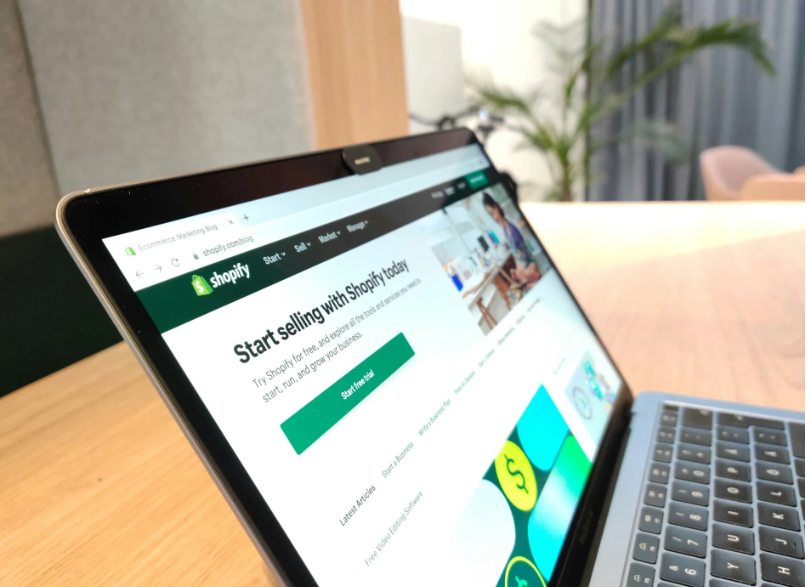
Shopify 功能强大且易于使用
Shopify 的另一个重要优势是能够无缝集成众多应用。这一集成通过增加支付网关、库存管理和各种营销工具等功能,扩展了您的网店功能。这些功能不仅确保您的店铺外观美观,还高效运营,为顾客提供顺畅的购物体验。
为什么选择 Shopify 作为新卖家?
Shopify 是初学者的绝佳选择,得益于其简单直观的界面。平台还提供详尽的教程和资源,使新用户更轻松地浏览和建立店铺。
除了对初学者友好,Shopify 还提供广泛的客户支持选项。无论你需要帮助开始还是遇到问题,Shopify 的支持团队都随时为您提供帮助。
此外,Shopify 的设计考虑了可扩展性。随着业务的增长,Shopify 也会与你同步成长,让你能够添加新功能、扩展产品线,并应对不断增长的流量,而无需切换平台。这种可扩展性提供了长期灵活性,确保 Shopify 能够支持您现在及未来的业务成功。
开始免费试用
第一次登录 Shopify 是怎么做的?
如果你是 Shopify 新手,想第一次登录,首先需要一个 Shopify 账号。在平台上注册账户是免费的,以下是你的作方法!
#1 注册 Shopify 账户
要开始使用 Shopify,首先访问官方网站 www.shopify.com。在首页上,你会看到一个显眼的“开始免费试用”按钮,点击它即可开始注册流程。
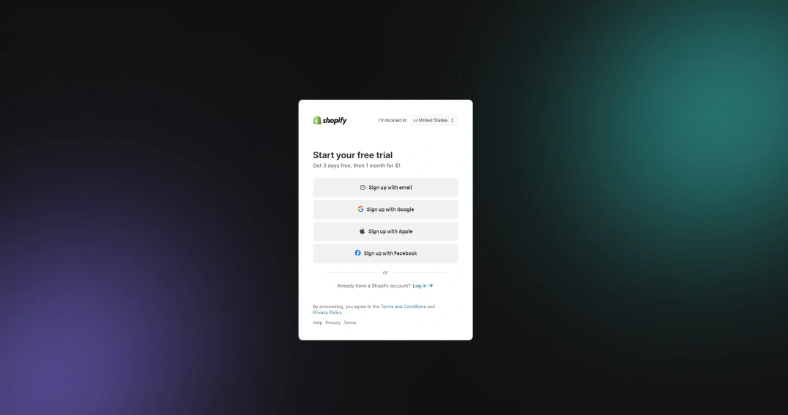
选择一种方法注册新的 Shopify 账户
系统会提示您使用电子邮件地址或其他服务注册。这些选项包括谷歌、苹果或脸书。选择你喜欢的账号继续。基本信息如电子邮件地址、店铺名称和密码是必需的。你的商店名称将作为你的 Shopify 管理员登录地址。
#2 验证您的电子邮件地址
创建账户后,Shopify 会向你提供的地址发送一封验证邮件。请务必查看您的邮箱收件箱,因为您需要验证电子邮件地址才能继续。只需点击邮件中的验证链接确认您的电子邮件地址,然后继续设置流程。
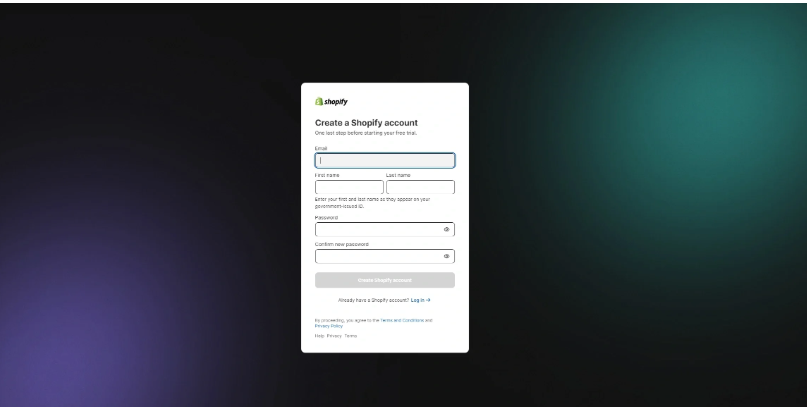
填写信息并验证您的电子邮件地址以便继续
提示: 如果你没有看到验证邮件,建议检查垃圾邮件或垃圾邮件。
#3 完成你的商店搭建
一旦你的邮箱通过验证,Shopify 会通过他们的商店设置向导引导你完成初始设置流程。这款用户友好的工具会向你询问一系列关于业务的问题,比如你计划销售的产品类型和企业所在地。你还会被要求选择商业偏好并设置货币。
专业提示: 如果用户在初始设置时不确定,可以跳过部分步骤,稍后再配置。
#4 登录你的 Shopify 商店
完成设置向导后,您将自动被引导到门店的管理面板,开始管理您的在线商店。
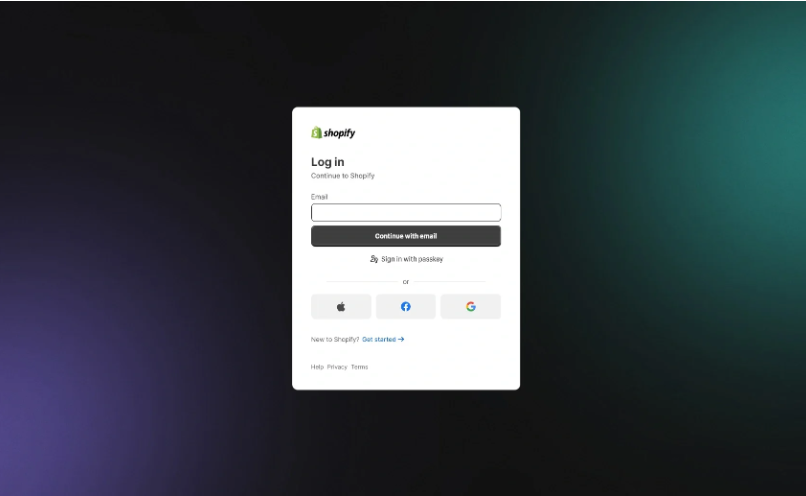
用你注册的凭证登录 Shopify
未来登录只需访问 accounts.shopify.com 。输入您的电子邮件地址和密码,然后点击“登录”按钮访问您的账户。
你也可以直接输入门店的管理面板,输入门店网址后加上“/admin”。
#5 启用双因素认证(可选)
为了增强安全性,建议启用双因素认证(2FA)。这为您的账户增加了额外的保护层。要设置,进入“设置”部分,选择“用户和权限”,再选“两步认证”。按照提示设置短信或身份验证器应用的认证。
Shopify 登录故障排除
登录你的 Shopify 账户应该很简单,但有时会出现问题,导致你无法访问账户。以下是您可能遇到的一些常见问题以及如何解决!
1. 错误的电子邮件或密码
登录失败最常见的原因之一是输入错误的电子邮件地址或密码。确保你使用的是与 Shopify 账户关联的正确邮箱地址。
请仔细检查是否有错别字或错误,输入密码时确保你的大写锁定键未开启。如果你忘记密码,请点击登录页面上的“忘记密码?”链接,按照说明重置密码。
2. 双因素认证问题
如果您的账户启用了双因素认证(2FA),但访问账户遇到困难,请确保您输入的是身份验证器应用或短信中的正确验证码。
如果你没有收到短信验证码,请检查手机信号是否良好,以及与你账户关联的号码是否正确。如果你用的是认证器应用,但验证码无法使用,确保应用的时间设置与你的设备同步。
3. 账户被锁定或暂停
在某些情况下,反复尝试登录失败或可疑活动可能导致账户被暂时锁定或暂停。
如果发生这种情况,你应该会收到 Shopify 发来的邮件,里面有解决方法的说明。请按照提供的说明作,或联系 Shopify 客服,获取解锁账户的进一步帮助。
4. 网络问题
有时,你这边的网络连接问题会阻止你登录 Shopify。确保你的网络连接稳定。如果你用的是 Wi-Fi 网络,试着重启路由器,或者如果可能的话切换到有线连接。你也可以尝试换个网络看看问题是否还在。
5. 错误的商店网址
确保你使用的登录 URL 是正确的,通常是 www.shopify.com/login。如果你使用自定义域名或直接访问店铺管理员,请确保网址正确。如果不确定,可以尝试通过 Shopify 主网站访问你的账户。
专业提示: Shopify 新用户可以清理浏览器缓存,或者遇到持续问题时尝试其他浏览器。
高级 Shopify 登录说明
Shopify 不仅仅是卖家的专用。如果你想以联盟会员身份登录或管理多个商店怎么办?你是怎么做到的?让我们来一探究竟!
1. Shopify 移动应用登录
Shopify 移动应用是随时管理店铺的绝佳方式。以下是一份逐步指南,帮助你入门:
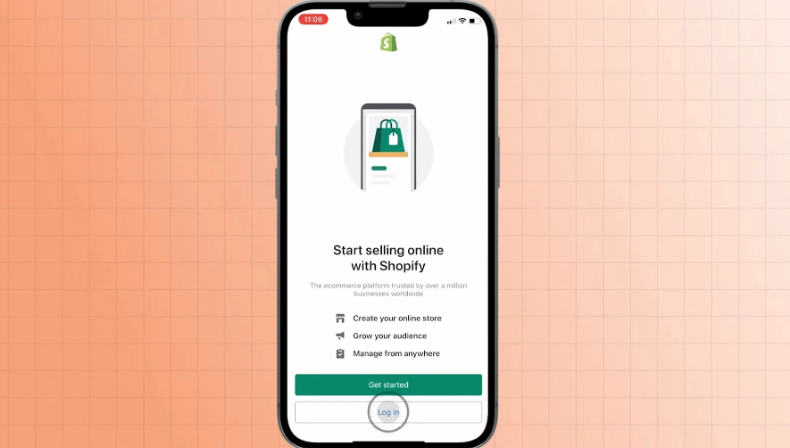
通过手机应用登录 Shopify
•步骤 1:将 Shopify 应用下载到您的移动设备上。如果你用 iPhone,可以在 App Store 找到这个应用,如果你用的是 Android 设备,可以在 Google Play 商店找到。只需搜索“Shopify”,并下载官方应用即可。
•步骤 2:应用安装到设备上后,点击 Shopify 图标启动应用。应用会打开登录界面,输入你的凭证。
•步骤 3:在登录界面输入你在桌面端登录 Shopify 管理员时使用的相同邮箱地址和密码。这些凭证会绑定到你的 Shopify 账户,并让你访问你的商店。
•步骤 4:成功登录后,您将直接进入应用内门店的仪表盘。在这里,您可以管理业务的各个方面,包括订单处理、添加或更新产品、检查分析等——所有这些都可以通过移动设备的便捷作。
2. Shopify 多商店登录
在桌面端管理多个商店:
从桌面管理多个 Shopify 商店是一项无缝的过程。完成每个商店的 Shopify 注册后,切换它们就很简单了:
•步骤 1:首先登录你其中一家商店的 Shopify 管理员。输入该商店的具体 Shopify URL,以及你的邮箱和密码。
•步骤 2:登录后,你会在仪表盘左上角看到商店名称。点击它会显示一个下拉菜单。
•步骤 3:下拉菜单将列出所有与你邮箱关联的 Shopify 商店。只需点击你想管理的商店,你就会被重定向到该商店的 Shopify 管理仪表盘。
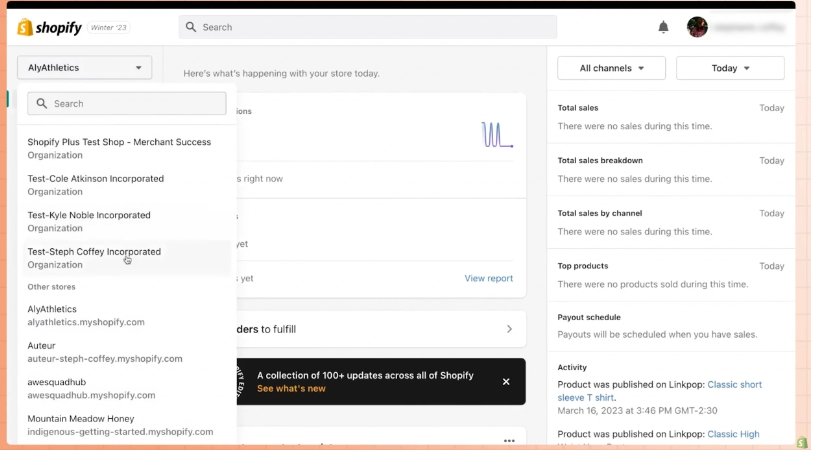
你也可以在管理仪表盘切换商店
手机上:
在 Shopify 移动应用上管理多个商店同样直观:
•步骤 1:在移动设备上打开 Shopify 应用,并用你的 Shopify 账号登录。
•步骤 2:如果你的账户关联了多个商店,应用登录时会提示你选择想要管理的商店。
•步骤 3:切换到另一家商店,只需点击应用界面顶部的商店名称。会出现一个下拉列表,允许你选择另一家商店。点击想要的商店,应用会将你重定向到该商店的仪表盘。
重要提示: 更换门店非常简单,用户可以在同一账户管理所有门店,这对拥有多个品牌的企业尤其有用。
3. 登录 Shopify 合作伙伴仪表盘
•步骤 1:要访问您的 Shopify 合作伙伴仪表盘,首先进入 Shopify 合作伙伴页面。这些内容可在 www.shopify.com/partners.
•步骤 2:如果您已经是 Shopify 合作伙伴计划的一员,请点击“登录”按钮。对于新用户,你需要先完成 Shopify 合作伙伴注册流程,才能访问仪表盘。
•步骤 3:使用与您的 Shopify 合作伙伴账户关联的邮箱地址和密码登录。这些凭证将赋予你合作伙伴所有可用的工具和资源访问权限。
•步骤 4:登录后,您将被引导到 Shopify 合作伙伴仪表盘。在这里,您可以管理推荐,访问有价值资源,跟踪收入,并探索 Shopify 合作伙伴计划的其他方面,帮助您发展业务并支持客户。
4. 登录 Shopify 联盟账户
•步骤 1:登录您的 Shopify 联盟账户,请前往联盟计划页面。你可以访问 www.shopify.com/affiliates.
•步骤 2:如果你是现有的联盟会员,只需点击登录按钮或使用页面提供的登录链接。新联盟会员需要通过 Shopify 联盟计划的注册流程才能获得访问权限。
•步骤 3:在登录页面输入与你的 Shopify 联盟账户关联的邮箱和密码。这些凭证将允许您访问账户及其功能。
•步骤 4:成功登录后,您将进入联盟仪表盘。在这里,您可以访问促销材料,跟踪推荐链接,并查看佣金。该仪表盘为您提供管理和优化 Shopify 联盟营销活动所需的所有工具。