

操作指南|Airwallex 收款账户如何绑定亚马逊后台

跨境助手 · 2025-08-06 11:23:11
运营实操
内容来源:空中云汇
新建收款账户
STEP 1.1
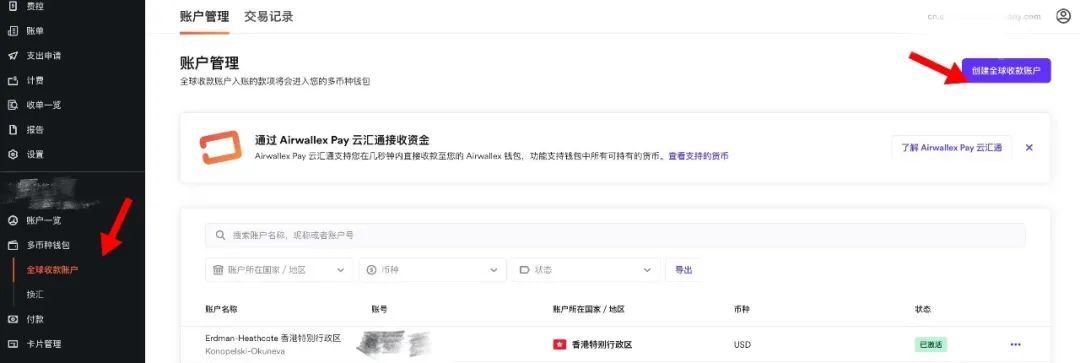
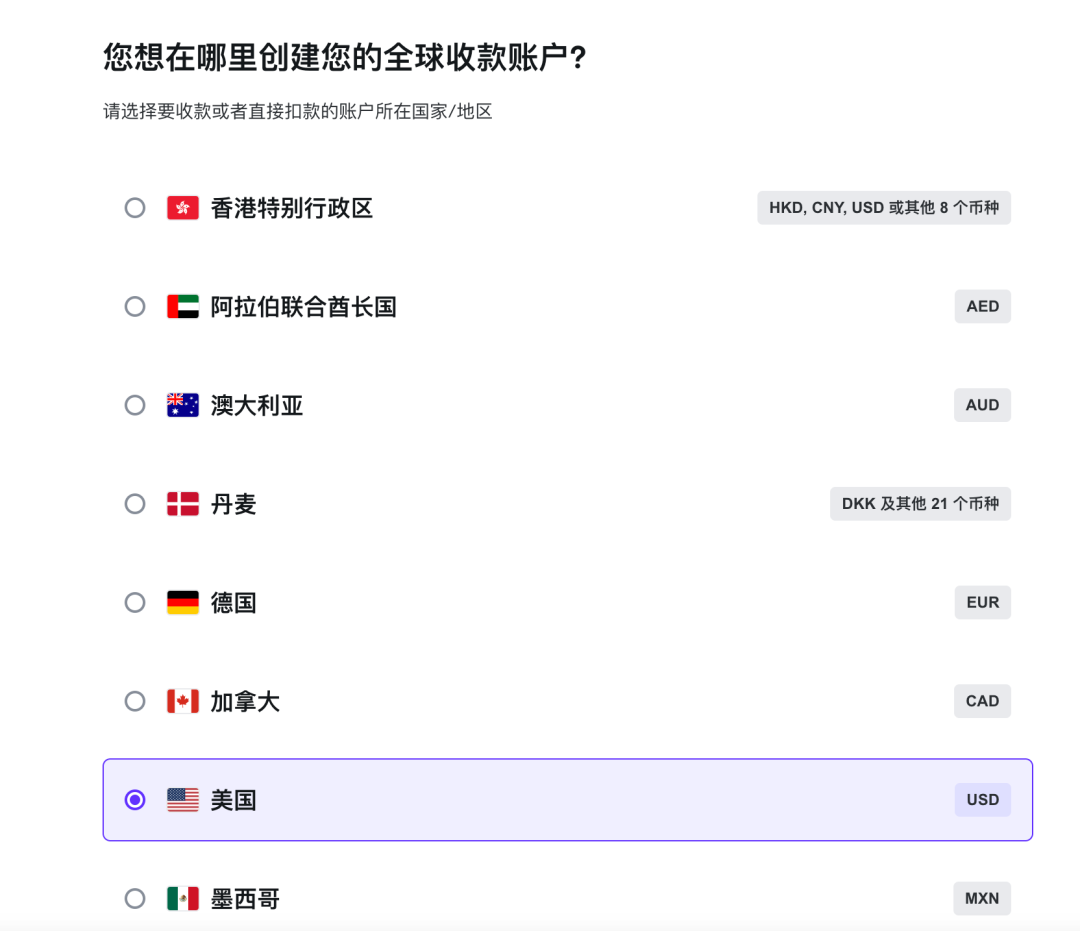
新建美元收款账户。在“全球收款账户”里,选择“新建全球收款账户”。
STEP 1.2
选择所需的币种账户,以 Amazon 美国站为例,一般选择美国和USD,点击“下一步”。
STEP 1.3
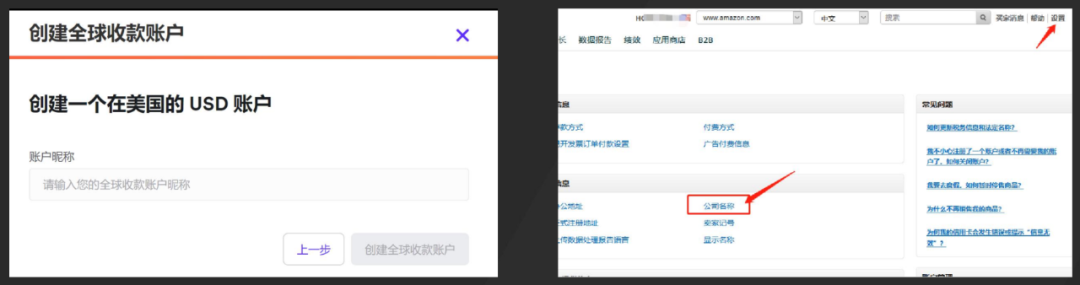
将右图中所示位置的“公司名称”填写为账户昵称。
添加或更换 Amazon 收款账户
STEP 2.1
添加或更换收款账户,需要进入Amazon店铺后台,请确保在对应的店铺登录环境上操作!
STEP 2.2
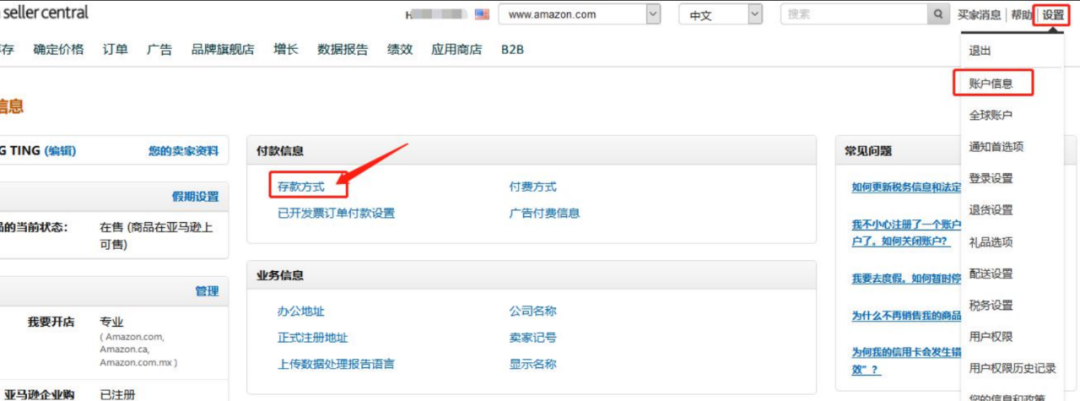
更换银行收款账户,以亚马逊北美站为例,点击右上角的Settings(设置)下的Account Info(账户信息)。接着点击Deposit Methods(存款方式)。
STEP 2.3
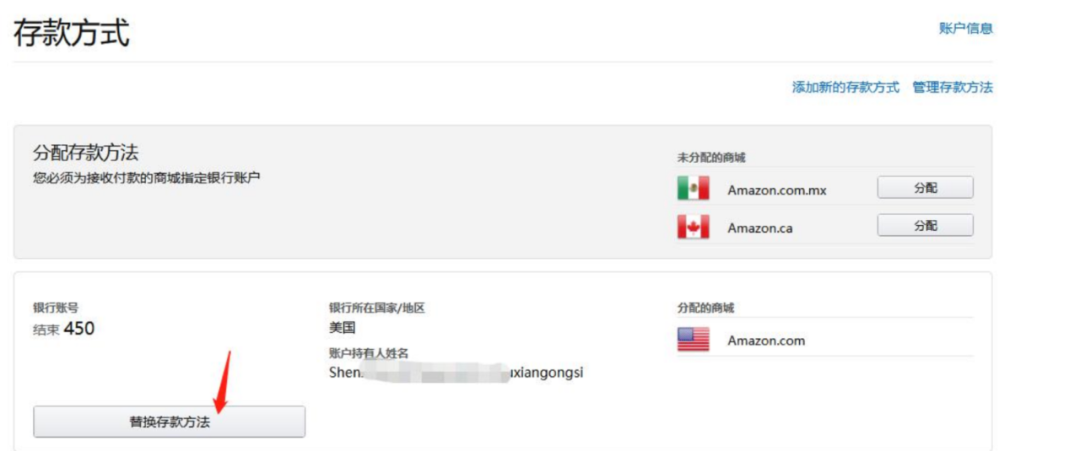
找到美国站店铺,选择Replace deposit method(更换存款方式)。
STEP 2.4
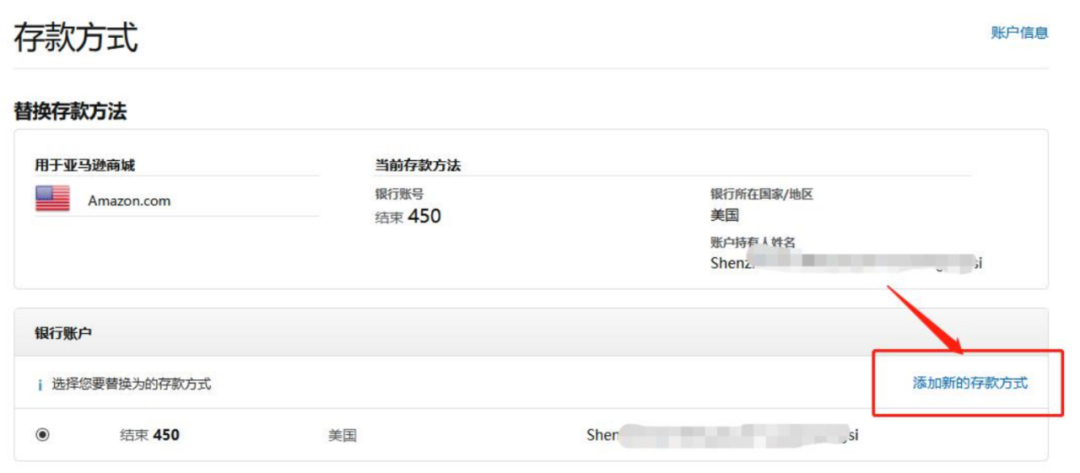
点击Add new deposit method(添加新的存款方式)。
STEP 2.5
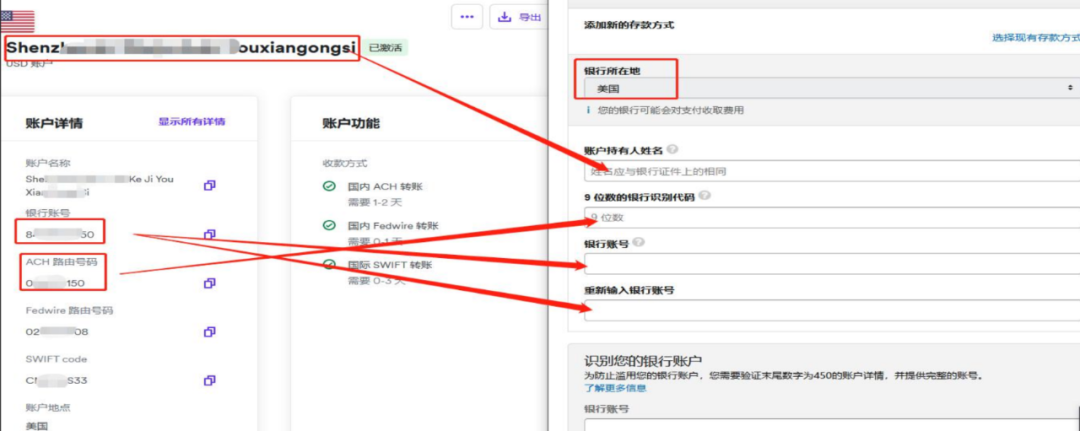
选择银行所在国家(Bank Location),键入Airwallex为您发放的银行收款账户信息。最后点击设置存款方式(Set Deposit Method)。左图为Airwallex账户后台页面,右图为Amazon页面。
连接(绑定)店铺
STEP 3.1
连接(绑定)店铺,需要进入Amazon店铺后台,获取MWS 授权令牌。
STEP 3.2
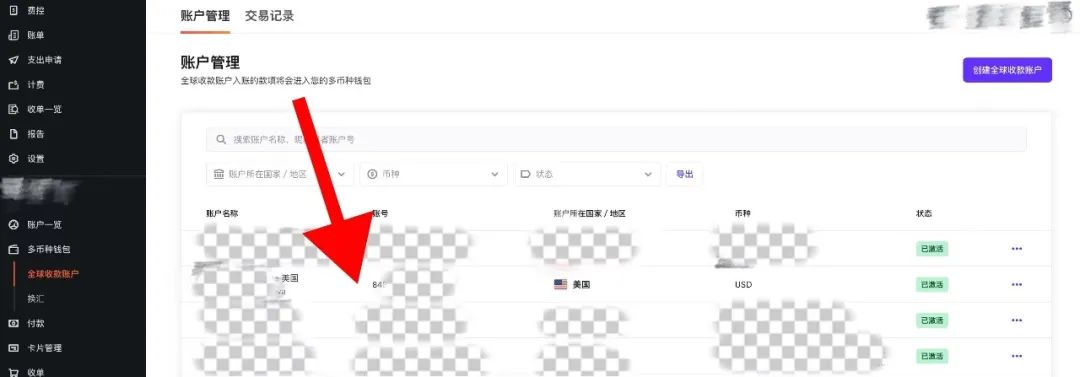
在“全球收款账户”里,“账户管理”一栏,点击刚才创建好的银行收款账户。
STEP 3.3
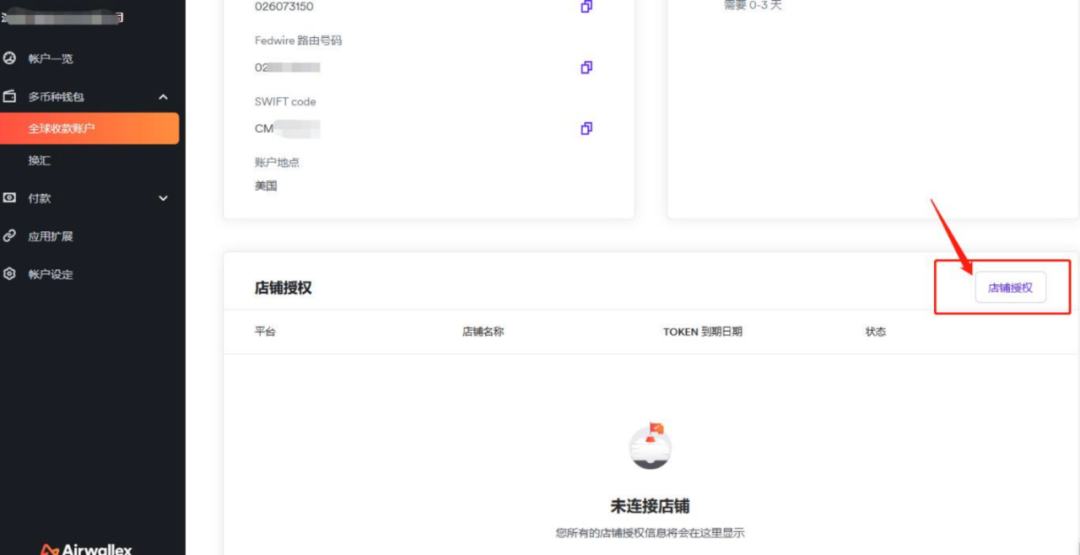
在新跳转的界面,点击“店铺授权”。
STEP 3.4
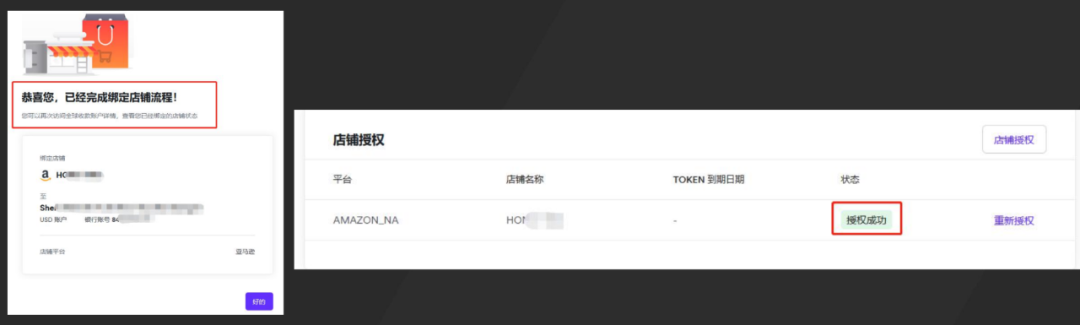
Airwallex页面显示如下图所示,点“好的”后显示如右图的“授权成功”即绑店完成。
文章来源:信息来自于互联网,不代表全球定制网官方立场,内容仅供网友参考学习。如发现本站内容存在版权问题,烦请联系客服,我们将及时沟通与处理。如若转载请联系原出处。
分享给好友: