
99%还原底图细节!AI已经进化到这种程度了吗?
内容来源:神采AI创意设计平台
大家使用AI渲染时总遇到这种问题👇🏻
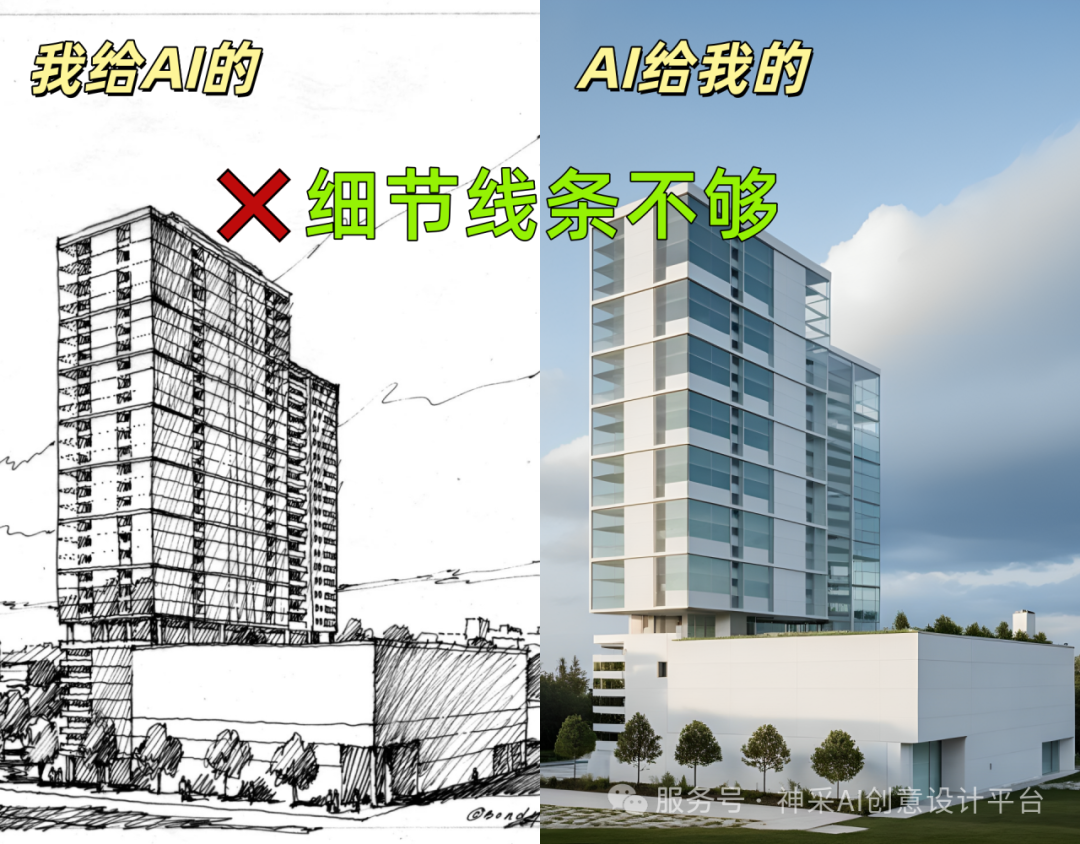
渲染图和原图相差巨大
细节不完美,建筑线条不一致
总是会有人吐槽:AI怎么这么难用!
那是你没掌握好方法啊
如何才能轻松get写实效果图
让整个设计真实度提升起来?
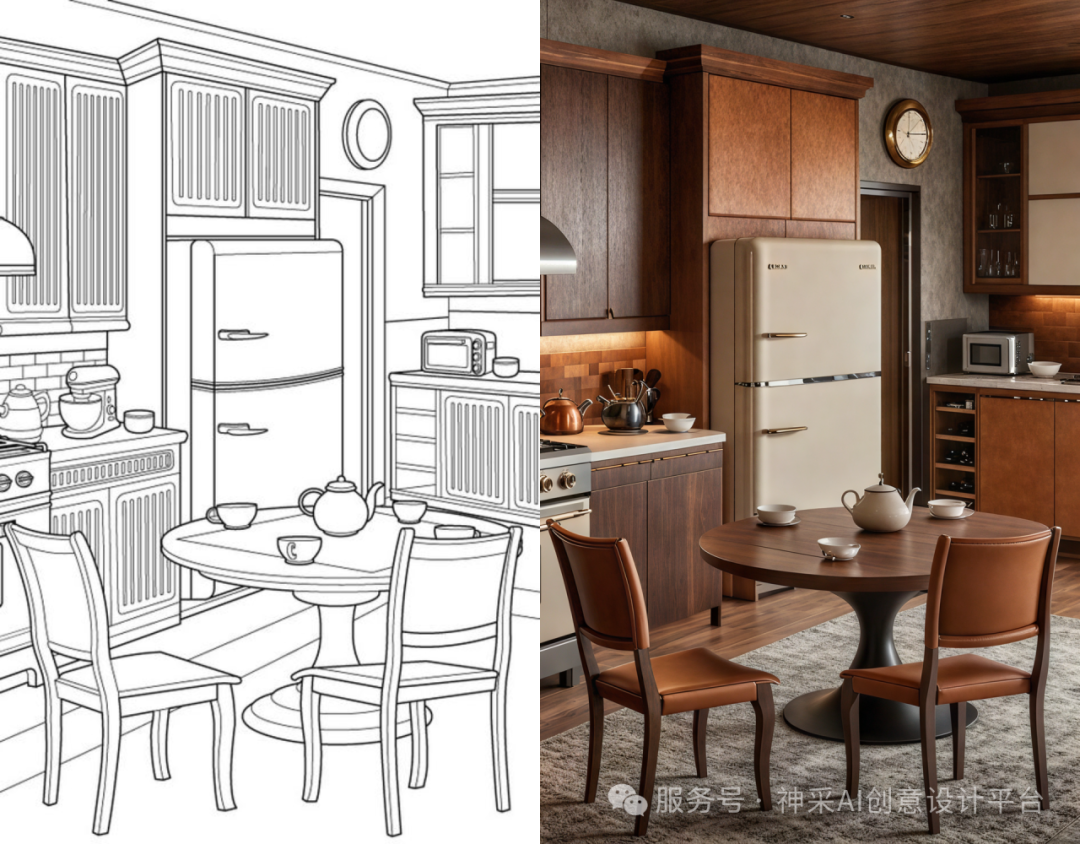
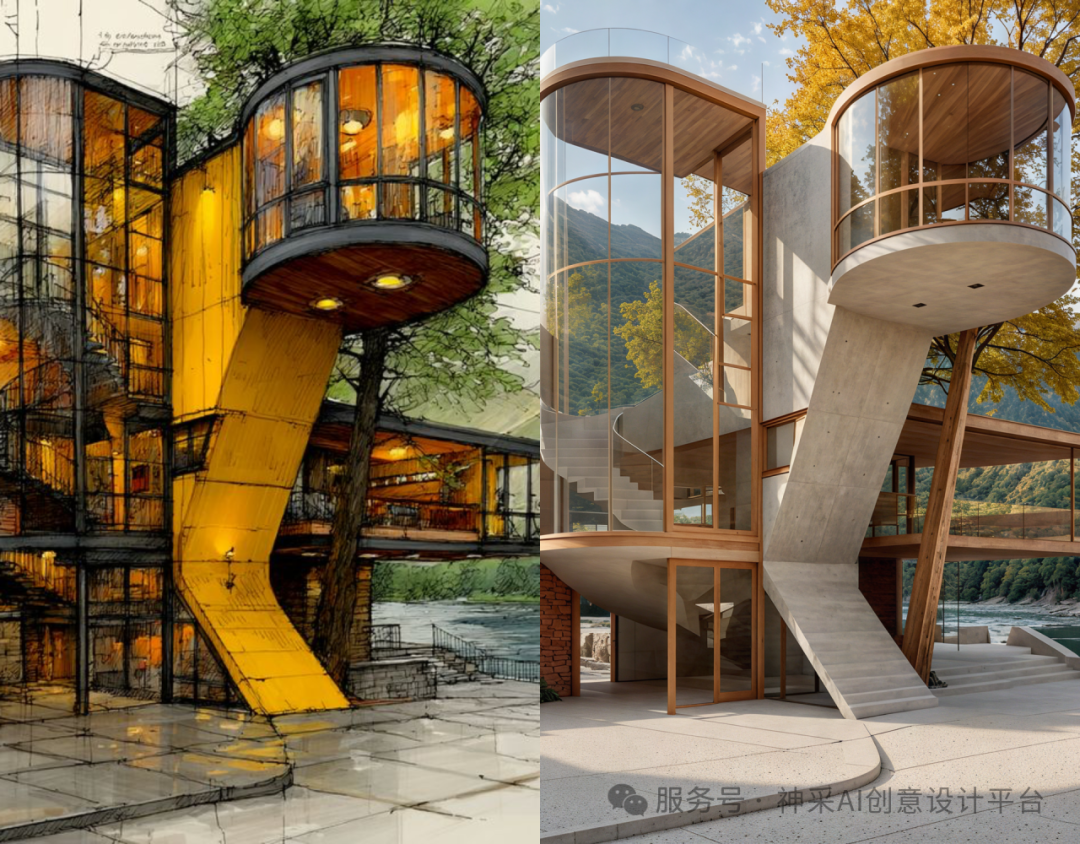
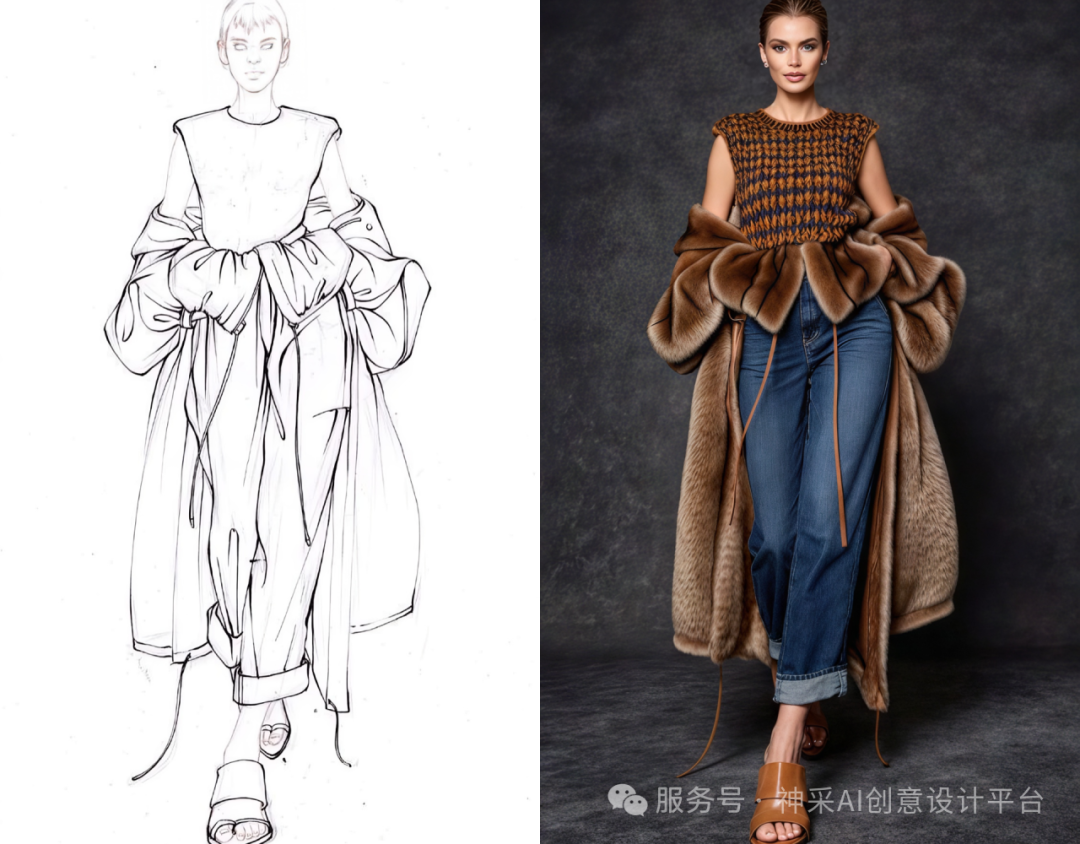
神采AI的「草图渲染」V2模型,新增了一个渲染模式——细节!
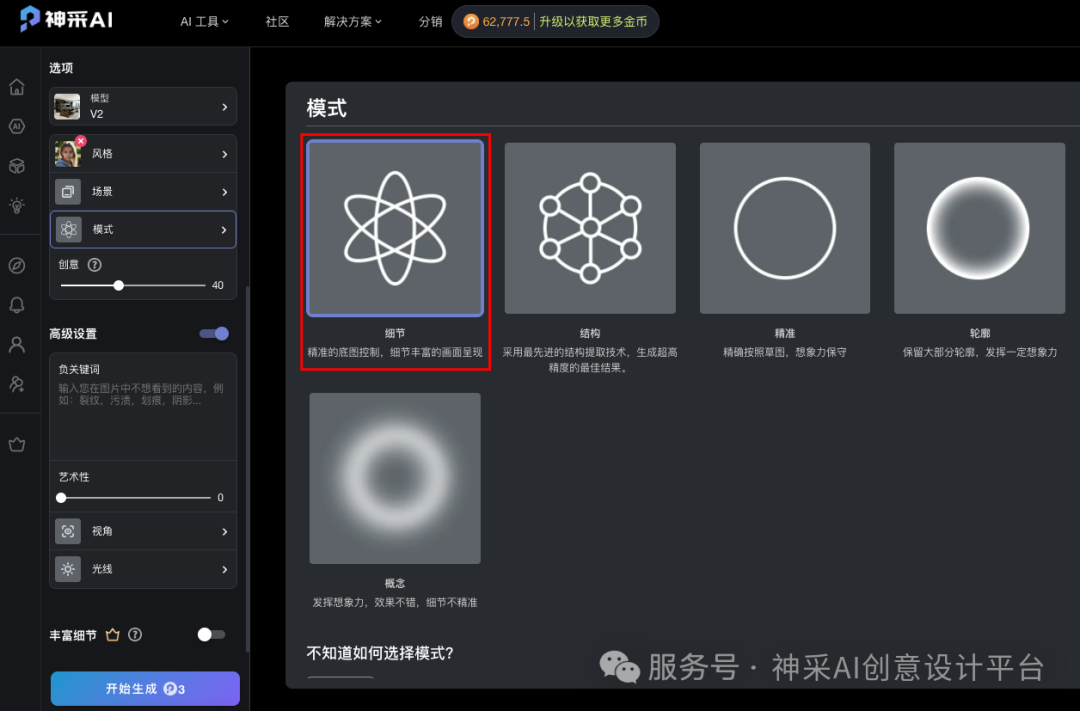
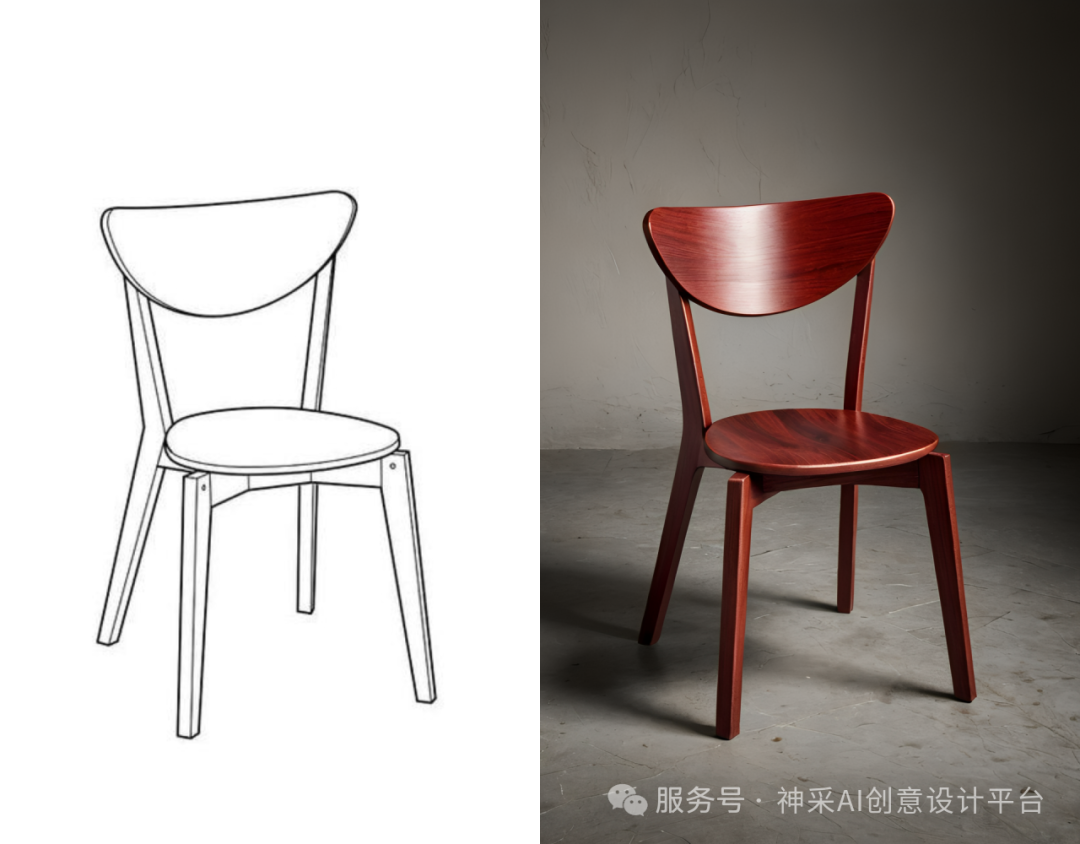
不仅有精准的底图控制,还能增加细节丰富画面呈现。无论是早期方案呈现,还是追求风格化艺术表达的项目,该模式都可为底图场景渲染出细节优化和画面提升的效果,自定义上传“风格参考”图可打破写实风格的限制,增强表达的多样性。

该功能可应用场景包括不仅限于建筑/室内渲染、手绘转服装效果图、营销素材(logo/字体)渲染、产品效果图渲染等,还能把实拍照片转成插画风。
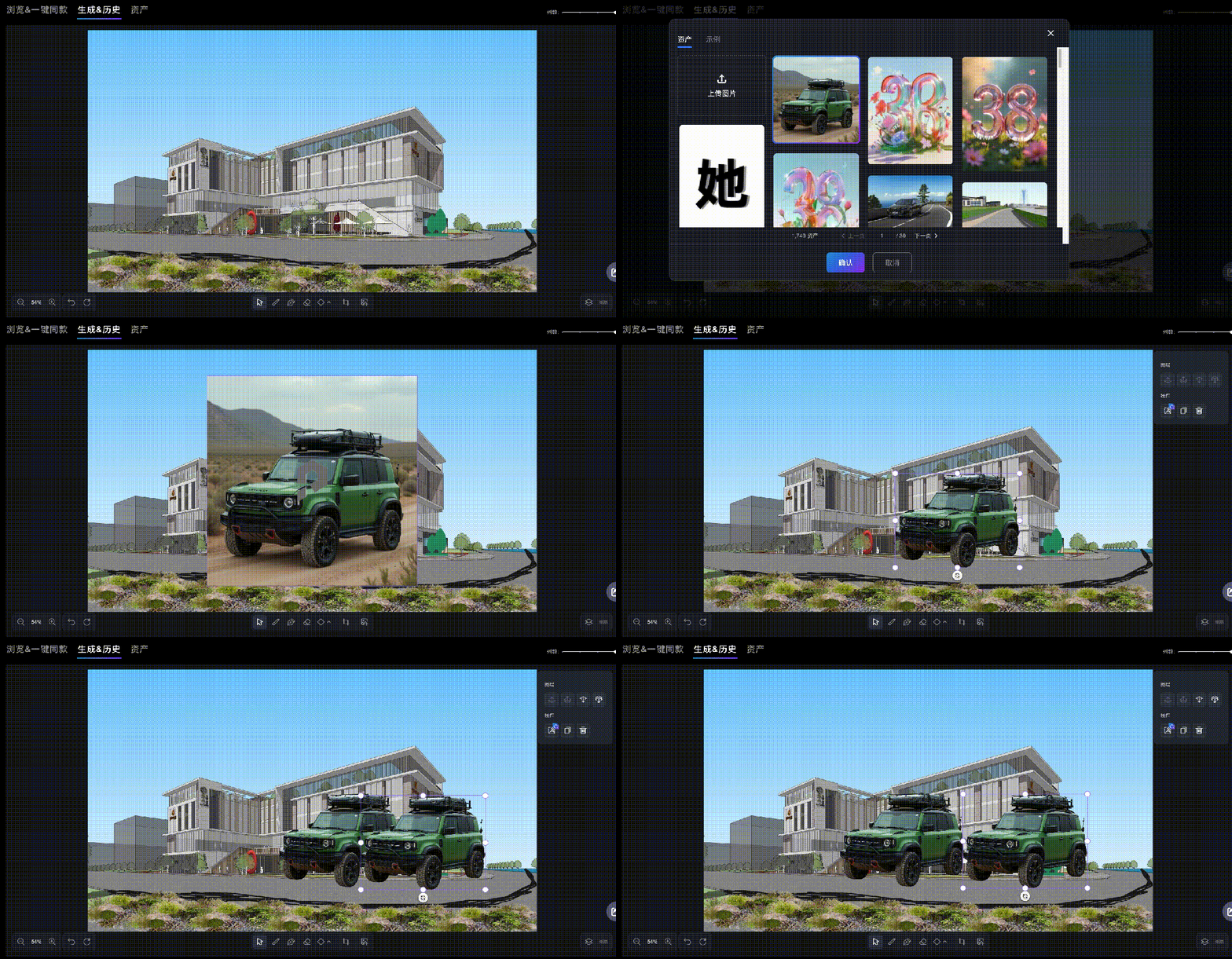
如果觉得自己的模型缺少配景或者一些局部需要修改的地方,自己又不想再去动模型了,也可以直接使用画板来进行配景的添加和修改,素材上传后一键抠图还是相当方便的。
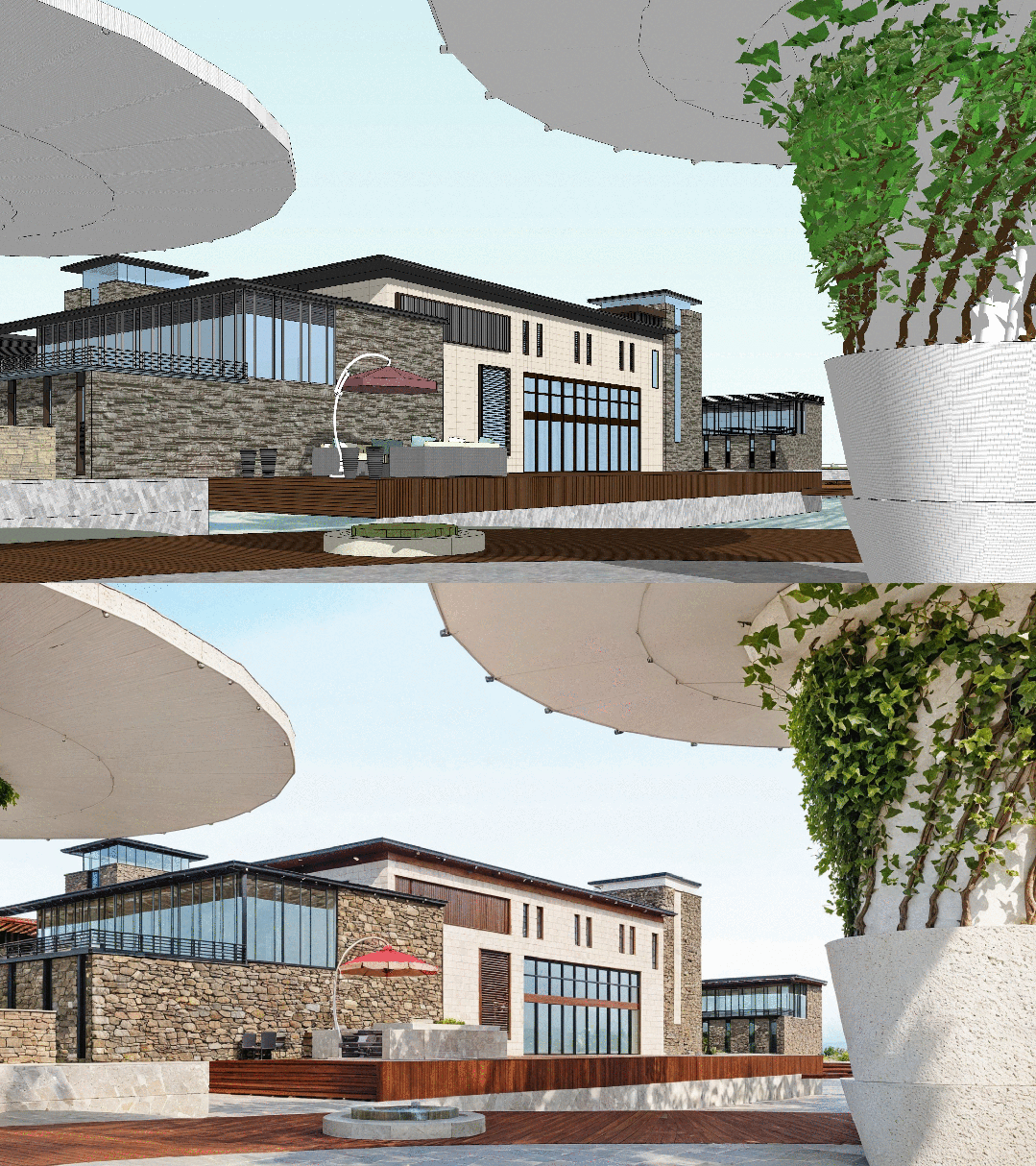
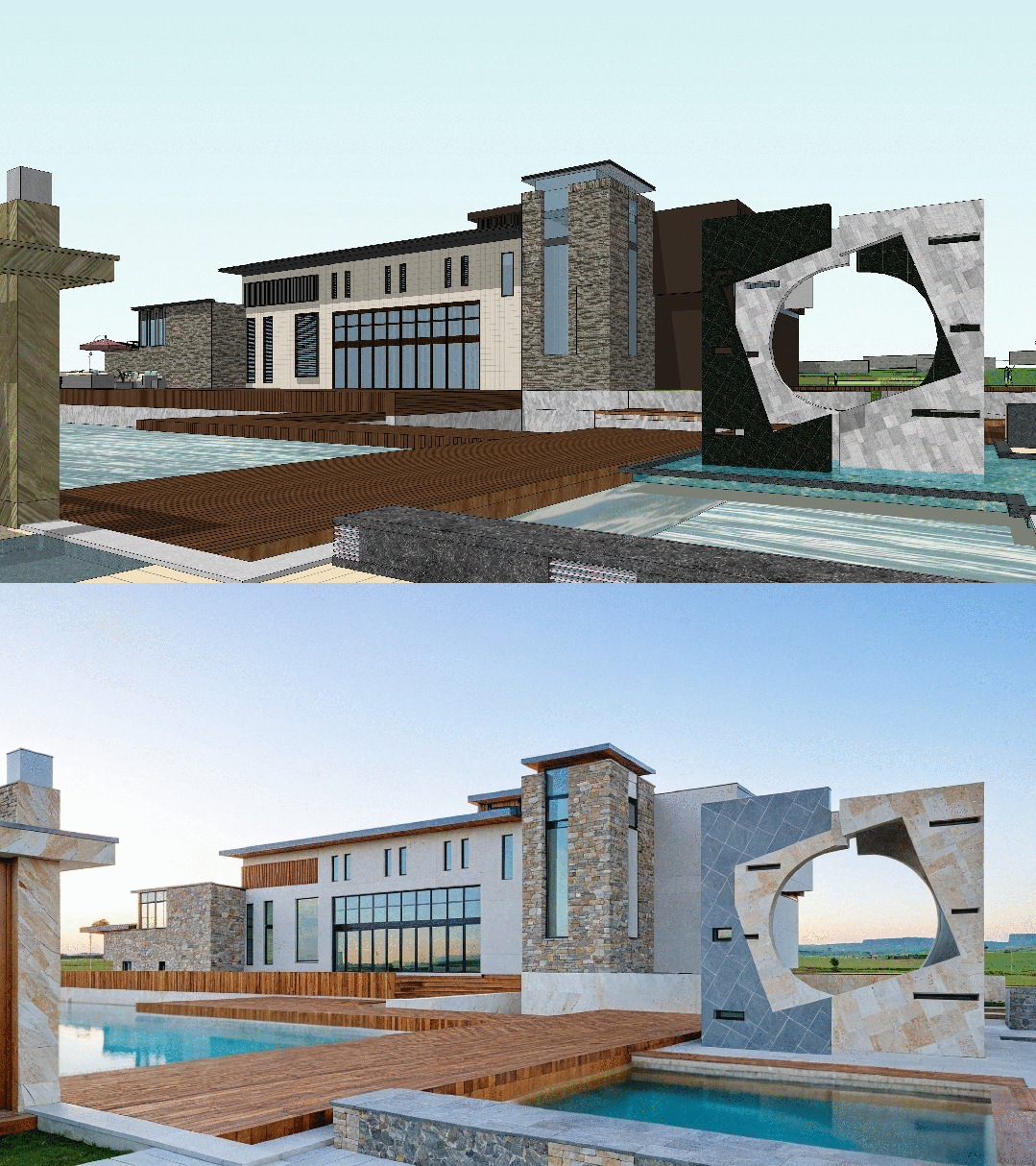
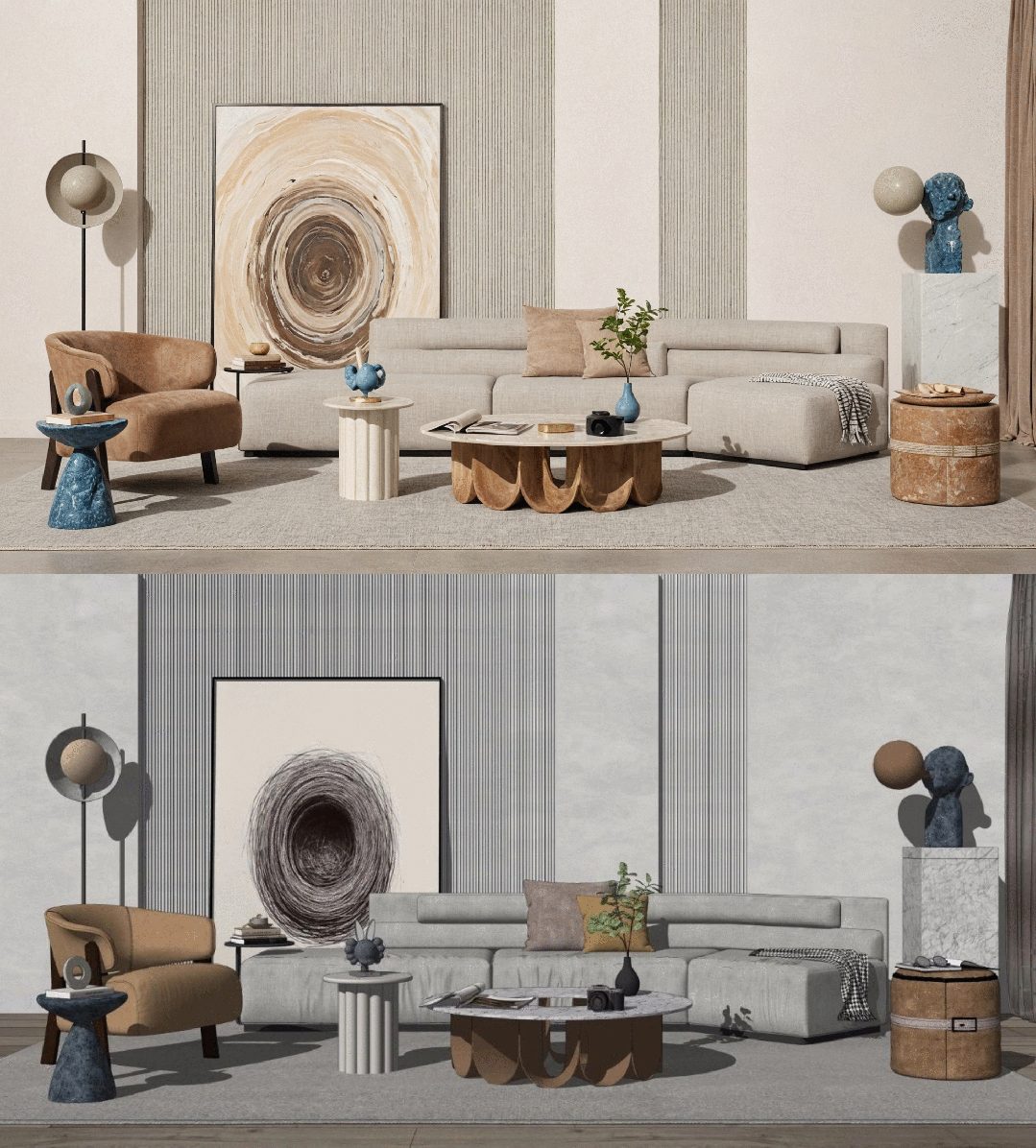
当我们的模型比较细致,或者原图的材质比较精准时,我们可以利用「AI洗图」功能去实现渲染,99%还原材质和底图颜色。
而且该功能的操作非常简单,只需要上传图片后,可以利用AI自动帮你填充图片描述,然后拉动变化程度,变化程度越“高”就是越接近原材质,最后点击生成就可以了。
有些图在渲染完成之后,局部和原图有一些部分差异,整体效果很满意。这时候我们可以通过「涂抹替换」功能进行细节修复,或者使用「局部草图渲染」的方式去控制部分区域的渲染效果。
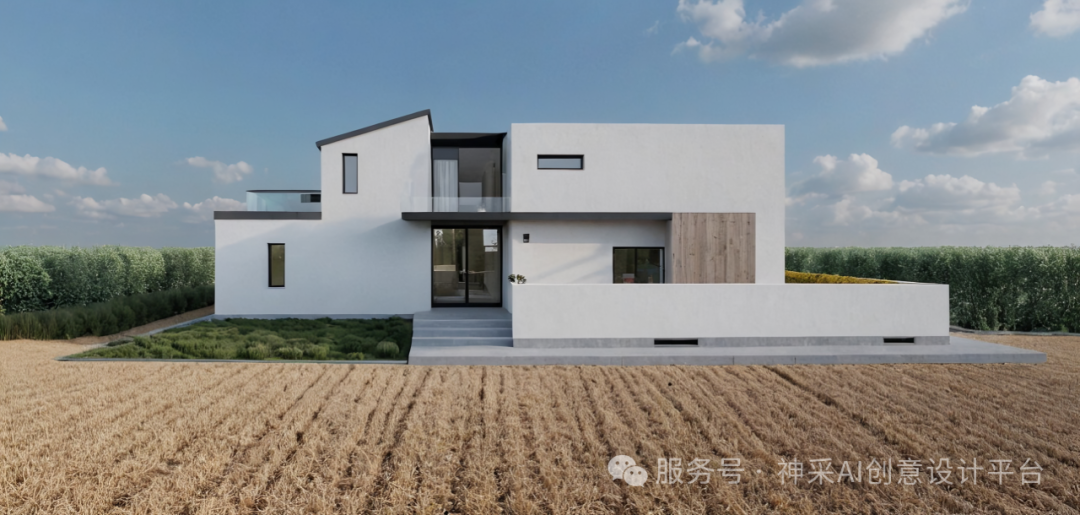
比如这张图,渲染后前面的路面没有识别出来,我们可以直接把结果图跳转到「涂抹替换」功能里面,选中想要修改的区域,选择“替换”,用文字描述来修改;或者用“材质替换”来更改你想要的路面。

最后点击渲染,效果图局部就修改完成。
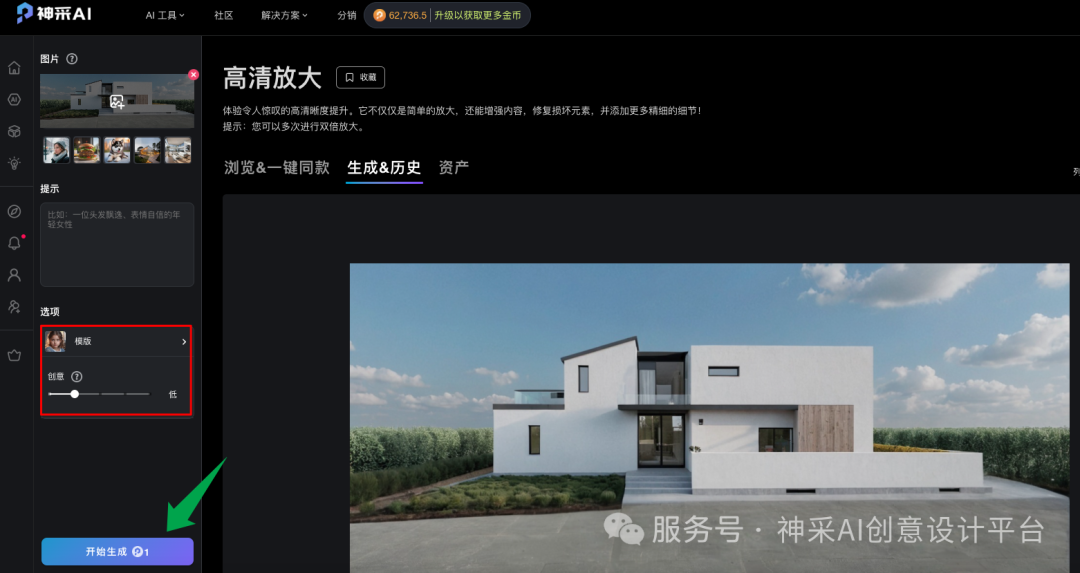
对于一些其他渲染器渲染过的效果图或者用PS制作的效果图,画面整体的融合度不够,想要再提升一下真实感的,我们可以在下载时选择「高清放大」跳转到该功能后,生成后再下载,清晰度直接提升。
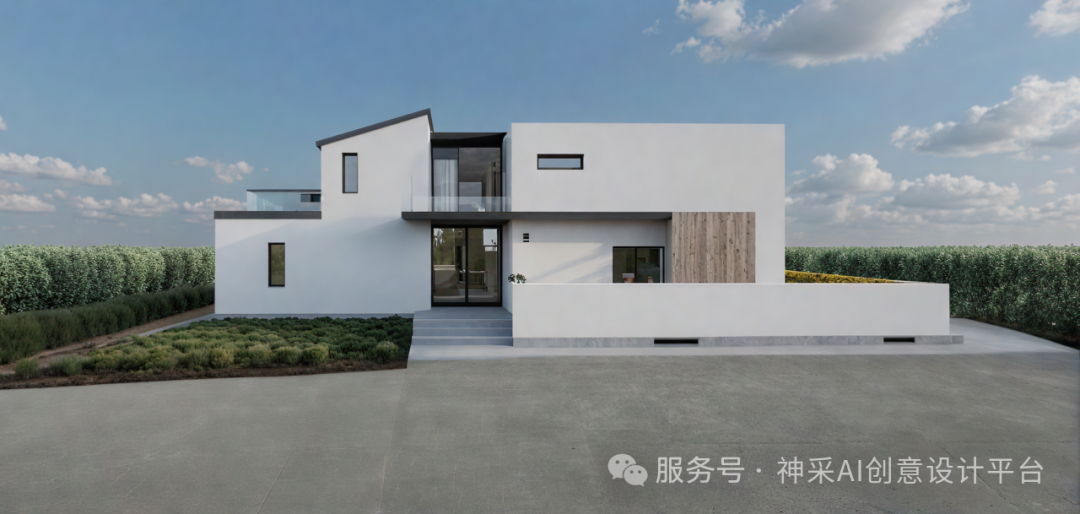
高清放大后的图片基本上没有改变原图,并在原图的基础上优化了图片质感,增加了画面的融合性,一键拯救渣图!
常常会有用户抱怨,AI不好用,但其实大多数情况下是你没有掌握合适的方法啊!学会以上方法,出图准确率提高95%。